Domain dvrn.de kaufen?
Wir ziehen mit dem Projekt
dvrn.de um.
Sind Sie am Kauf der Domain
dvrn.de interessiert?
domain@kv-gmbh.de · 0541-91531010
Domain dvrn.de kaufen?
Was haben Kamera und Discord gemeinsam?
Kamera und Discord sind beide Technologien, die für die Kommunikation und den Austausch von Informationen verwendet werden. Eine Kamera ermöglicht das Aufnehmen von Bildern oder Videos, während Discord eine Plattform für Sprach- und Textkommunikation in Echtzeit ist. Beide können für persönliche oder geschäftliche Zwecke genutzt werden. **
Was bedeutet eine durchgestrichene Kamera auf Discord?
Eine durchgestrichene Kamera auf Discord bedeutet, dass die Videoübertragung deaktiviert ist. Dies kann entweder bedeuten, dass die Person bewusst ihre Kamera ausgeschaltet hat oder dass es technische Probleme gibt, die die Übertragung verhindern. **

Ähnliche Suchbegriffe für Discord
Top-Angebote
Produkte zum Begriff Discord:
-
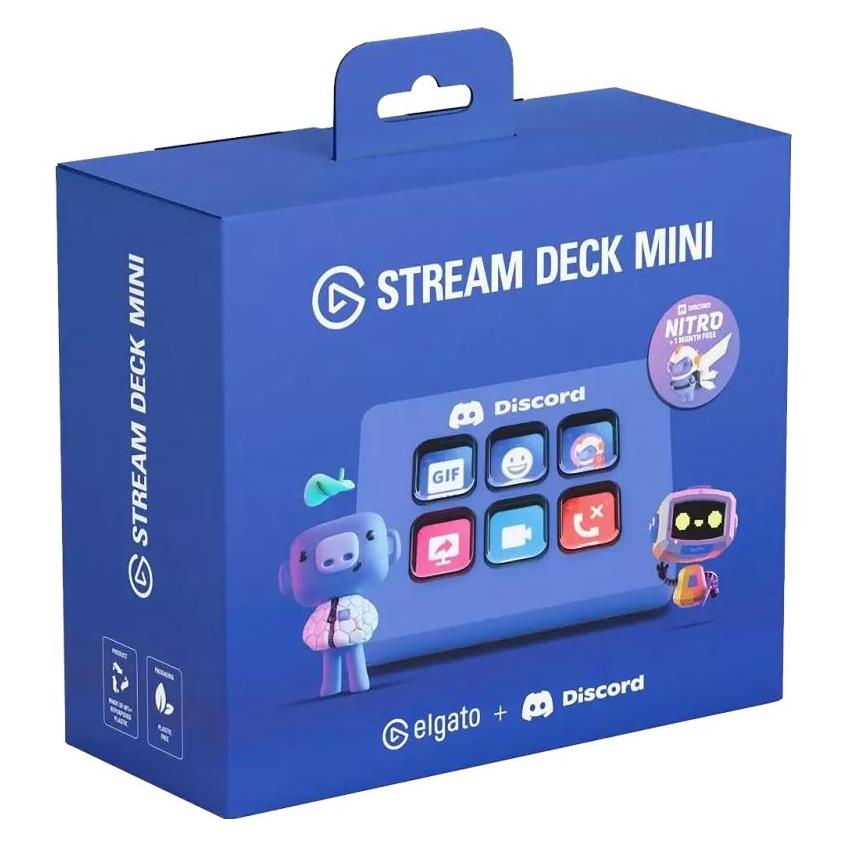
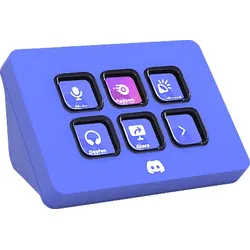
ELGATO Stream Deck Mini - Discord Edition, Deck, LilaLerne das Elgato Stream Deck Mini - Discord Edition kennen - der perfekte Begleiter für Discord-Power-User. Sechs anpassbare LCD-Tasten, vorinstalliert Discord-Aktionen - stummschalten, Ein- und Ausgabe deaktivieren, Bildschirm teilen, Chats wechseln, alles mit einem Fingertipp. Im legendären Blurple-Design und 1 Monat Discord Nitro inklusive. Egal ob im Game, beim Stream oder im Voice mit Freunden - du bleibst organisiert und hast die Kontrolle. Einfach einstecken, loslegen - dein Deck, deine Regeln.54,99 €*Versand: 2,99 €Sichere Weiterleitung zum Anbieter
-
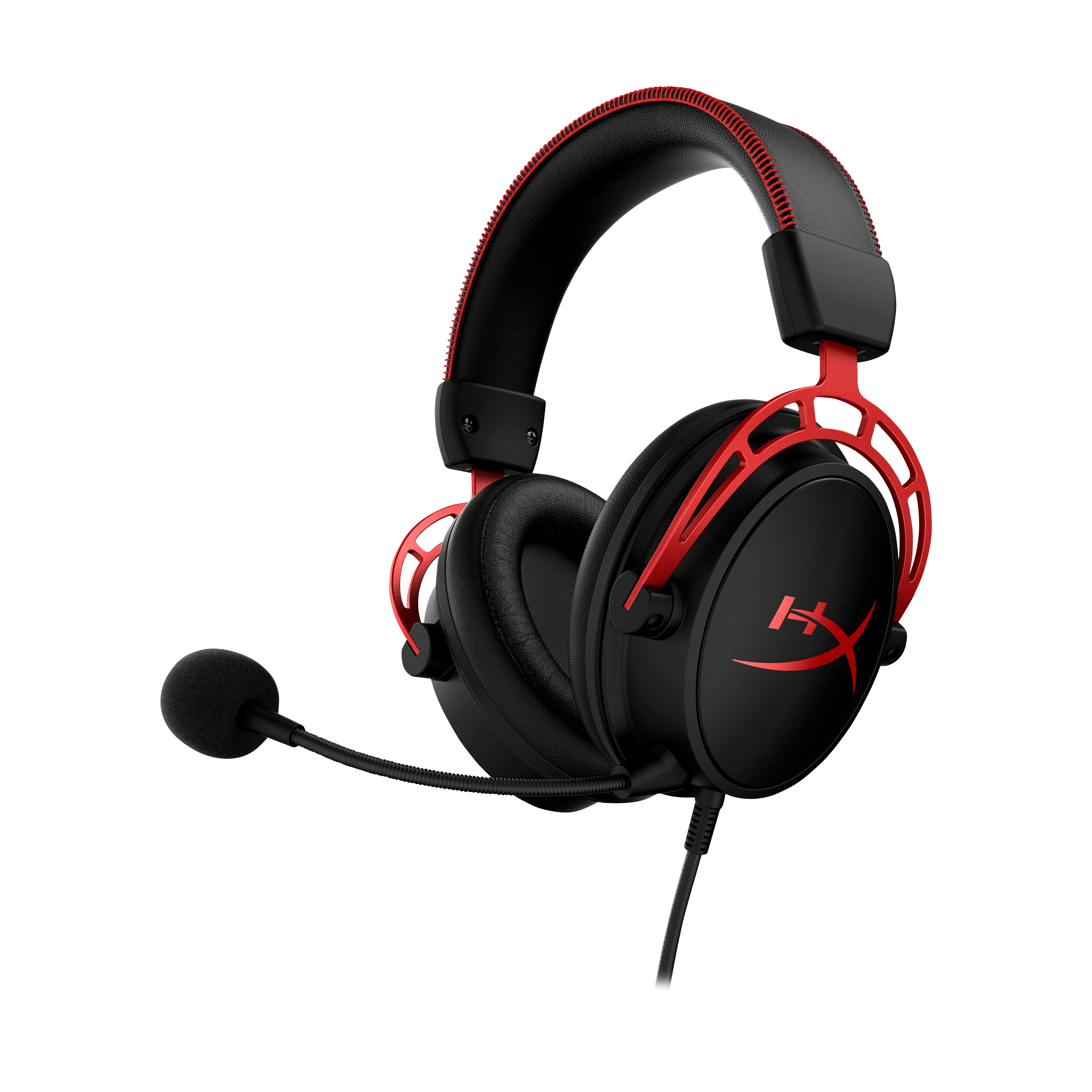
HyperX Cloud Alpha Headset kabelgebunden Schwarz / Rot zertifiziert für Discord / TeamSpeakkabelgebundenes Headset, Trageform: Overear / ohrumschliessend (Over-Ear), Ohrpolster aus Kunstleder / Anschluss über 3,5 mm Klinke / Discord zertifiziert / Teamspeak zertifiziert50,89 €*Versand: 6,99 €Sichere Weiterleitung zum Anbieter


-
Warum ist die Kamera in Discord verpixelt?
Die Kamera in Discord kann verpixelt sein, wenn die Internetverbindung nicht stabil genug ist oder die Bandbreite nicht ausreicht. Es kann auch an den Einstellungen der Kamera oder des Mikrofons liegen. Es empfiehlt sich, die Internetverbindung zu überprüfen und gegebenenfalls die Einstellungen anzupassen. **
-
Wie schalte ich meine Kamera in Discord ein?
Um deine Kamera in Discord einzuschalten, musst du zuerst sicherstellen, dass deine Kamera an deinem Computer oder Gerät angeschlossen ist. Klicke dann in Discord auf das Zahnradsymbol, um die Einstellungen zu öffnen. Gehe zu "Sprache & Video" und wähle dort deine Kamera aus. Aktiviere die Option "Kamera aktivieren" und deine Kamera sollte nun in Discord eingeschaltet sein. **
-
Wie kann ich Discord mit einer Kamera verwenden?
Um Discord mit einer Kamera zu verwenden, musst du zunächst sicherstellen, dass deine Kamera ordnungsgemäß an deinem Computer angeschlossen ist und funktioniert. Öffne dann Discord und gehe zu den Einstellungen. Wähle unter "Voice & Video" deine Kamera aus und passe bei Bedarf die Einstellungen an. Du kannst dann Videoanrufe tätigen oder an Videochats teilnehmen, bei denen deine Kamera verwendet wird. **
-
Wird die Kamera auf Discord unter macOS nicht erkannt?
Es kann verschiedene Gründe geben, warum die Kamera auf Discord unter macOS nicht erkannt wird. Möglicherweise liegt es an einer fehlerhaften Treiberinstallation oder an einer Inkompatibilität zwischen der Kamera und der Discord-Software. Es kann auch sein, dass die Kamera von anderen Anwendungen oder Einstellungen blockiert wird. Es empfiehlt sich, die Kameraeinstellungen auf dem Mac zu überprüfen und sicherzustellen, dass die neuesten Treiber und Updates installiert sind. **

Kann man die Nikon D3100 als Kamera beispielsweise bei Discord nutzen?
Ja, die Nikon D3100 kann als Webcam verwendet werden, um Videoanrufe über Plattformen wie Discord durchzuführen. Dafür benötigt man jedoch einen HDMI-zu-USB-Adapter, um das Live-Bild der Kamera auf den Computer zu übertragen. **
Wie kann ich meine eigene Kamera während eines Discord-Anrufs sehen?
Um deine eigene Kamera während eines Discord-Anrufs zu sehen, musst du sicherstellen, dass deine Kamera korrekt angeschlossen und eingerichtet ist. Öffne die Discord-Einstellungen, gehe zum Abschnitt "Sprache & Video" und überprüfe, ob die richtige Kamera ausgewählt ist. Stelle sicher, dass die Option "Video aktivieren" aktiviert ist und du solltest dein eigenes Kamerabild während des Anrufs sehen können. **
Top-Angebote
Produkte zum Begriff Discord:
-
ELGATO Stream Deck Mini - Discord Edition, Deck, LilaLerne das Elgato Stream Deck Mini - Discord Edition kennen - der perfekte Begleiter für Discord-Power-User. Sechs anpassbare LCD-Tasten, vorinstalliert Discord-Aktionen - stummschalten, Ein- und Ausgabe deaktivieren, Bildschirm teilen, Chats wechseln, alles mit einem Fingertipp. Im legendären Blurple-Design und 1 Monat Discord Nitro inklusive. Egal ob im Game, beim Stream oder im Voice mit Freunden - du bleibst organisiert und hast die Kontrolle. Einfach einstecken, loslegen - dein Deck, deine Regeln.54,99 €*Versand: 2,99 €Sichere Weiterleitung zum Anbieter
-
Was haben Kamera und Discord gemeinsam?
Kamera und Discord sind beide Technologien, die für die Kommunikation und den Austausch von Informationen verwendet werden. Eine Kamera ermöglicht das Aufnehmen von Bildern oder Videos, während Discord eine Plattform für Sprach- und Textkommunikation in Echtzeit ist. Beide können für persönliche oder geschäftliche Zwecke genutzt werden. **
-
Was bedeutet eine durchgestrichene Kamera auf Discord?
Eine durchgestrichene Kamera auf Discord bedeutet, dass die Videoübertragung deaktiviert ist. Dies kann entweder bedeuten, dass die Person bewusst ihre Kamera ausgeschaltet hat oder dass es technische Probleme gibt, die die Übertragung verhindern. **
-
Warum ist die Kamera in Discord verpixelt?
Die Kamera in Discord kann verpixelt sein, wenn die Internetverbindung nicht stabil genug ist oder die Bandbreite nicht ausreicht. Es kann auch an den Einstellungen der Kamera oder des Mikrofons liegen. Es empfiehlt sich, die Internetverbindung zu überprüfen und gegebenenfalls die Einstellungen anzupassen. **
-
Wie schalte ich meine Kamera in Discord ein?
Um deine Kamera in Discord einzuschalten, musst du zuerst sicherstellen, dass deine Kamera an deinem Computer oder Gerät angeschlossen ist. Klicke dann in Discord auf das Zahnradsymbol, um die Einstellungen zu öffnen. Gehe zu "Sprache & Video" und wähle dort deine Kamera aus. Aktiviere die Option "Kamera aktivieren" und deine Kamera sollte nun in Discord eingeschaltet sein. **
Ähnliche Suchbegriffe für Discord
-
HyperX Cloud Alpha Headset kabelgebunden Schwarz / Rot zertifiziert für Discord / TeamSpeakkabelgebundenes Headset, Trageform: Overear / ohrumschliessend (Over-Ear), Ohrpolster aus Kunstleder / Anschluss über 3,5 mm Klinke / Discord zertifiziert / Teamspeak zertifiziert50,89 €*Versand: 6,99 €Sichere Weiterleitung zum Anbieter
-
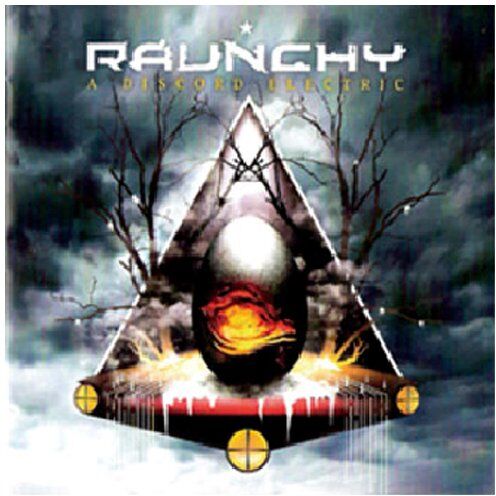
Raunchy - A Discord Electric - Preis vom 19.10.2026 19:33:35 hBrand : LIFEFORCE RECORDS, Binding : Audio CD, Label : Lifeforce Records (Soulfood), Publisher : Lifeforce Records (Soulfood), NumberOfDiscs : 1, PackageQuantity : 1, Feature : Record Label : Lifeforce, medium : Audio CD, publicationDate : 2010-01-01, releaseDate : 2010-10-08, artists : Raunchy6,89 €*Versand: 0,00 €Sichere Weiterleitung zum Anbieter
-
IT-SicherheitIT-Sicherheit , Technologien und Best Practices für die Umsetzung im Unternehmen , Sport-Gewindefahrwerk > Sportfederung , Auflage: 2., überarbeitete Auflage, Erscheinungsjahr: 20241011, Produktform: Leinen, Inhalt/Anzahl: 1, Inhalt/Anzahl: 1, Redaktion: Lang, Michael~Löhr, Hans, Auflage: 24002, Auflage/Ausgabe: 2., überarbeitete Auflage, Seitenzahl/Blattzahl: 444, Keyword: Cyber Security; Cyberabwehr; Datenschutz; Hacking; ISO 27001; IT-Infrastruktur; IT-Sicherheit; Informationssicherheit; Risikoanalyse, Fachschema: Datensicherheit / Netz~EDV / Theorie / Sicherheit~Hacker (EDV)~Datenschutz~Datensicherheit~Datensicherung~Sicherheit / Datensicherheit, Fachkategorie: Computerkriminalität, Hacking~Netzwerksicherheit, Warengruppe: HC/Datenkommunikation/Netze/Mailboxen, Fachkategorie: Datenschutz, UNSPSC: 49019900, Warenverzeichnis für die Außenhandelsstatistik: 49019900, Sender’s product category: BUNDLE, Verlag: Hanser Fachbuchverlag, Verlag: Hanser Fachbuchverlag, Verlag: Hanser, Carl, Verlag GmbH & Co. KG, Produktverfügbarkeit: 02, Länge: 246, Breite: 180, Höhe: 31, Gewicht: 948, Produktform: Gebunden, Genre: Mathematik/Naturwissenschaften/Technik/Medizin, Genre: Mathematik/Naturwissenschaften/Technik/Medizin, Vorgänger: 2823581,39,99 €*Versand: 0,00 €Sichere Weiterleitung zum Anbieter
-
Wie kann ich Discord mit einer Kamera verwenden?
Um Discord mit einer Kamera zu verwenden, musst du zunächst sicherstellen, dass deine Kamera ordnungsgemäß an deinem Computer angeschlossen ist und funktioniert. Öffne dann Discord und gehe zu den Einstellungen. Wähle unter "Voice & Video" deine Kamera aus und passe bei Bedarf die Einstellungen an. Du kannst dann Videoanrufe tätigen oder an Videochats teilnehmen, bei denen deine Kamera verwendet wird. **
-
Wird die Kamera auf Discord unter macOS nicht erkannt?
Es kann verschiedene Gründe geben, warum die Kamera auf Discord unter macOS nicht erkannt wird. Möglicherweise liegt es an einer fehlerhaften Treiberinstallation oder an einer Inkompatibilität zwischen der Kamera und der Discord-Software. Es kann auch sein, dass die Kamera von anderen Anwendungen oder Einstellungen blockiert wird. Es empfiehlt sich, die Kameraeinstellungen auf dem Mac zu überprüfen und sicherzustellen, dass die neuesten Treiber und Updates installiert sind. **
-
Kann man die Nikon D3100 als Kamera beispielsweise bei Discord nutzen?
Ja, die Nikon D3100 kann als Webcam verwendet werden, um Videoanrufe über Plattformen wie Discord durchzuführen. Dafür benötigt man jedoch einen HDMI-zu-USB-Adapter, um das Live-Bild der Kamera auf den Computer zu übertragen. **
-
Wie kann ich meine eigene Kamera während eines Discord-Anrufs sehen?
Um deine eigene Kamera während eines Discord-Anrufs zu sehen, musst du sicherstellen, dass deine Kamera korrekt angeschlossen und eingerichtet ist. Öffne die Discord-Einstellungen, gehe zum Abschnitt "Sprache & Video" und überprüfe, ob die richtige Kamera ausgewählt ist. Stelle sicher, dass die Option "Video aktivieren" aktiviert ist und du solltest dein eigenes Kamerabild während des Anrufs sehen können. **
* Alle Preise verstehen sich inklusive der gesetzlichen Mehrwertsteuer und ggf. zuzüglich Versandkosten. Die Angebotsinformationen basieren auf den Angaben des jeweiligen Shops und werden über automatisierte Prozesse aktualisiert. Eine Aktualisierung in Echtzeit findet nicht statt, so dass es im Einzelfall zu Abweichungen kommen kann. ** Hinweis: Teile dieses Inhalts wurden von KI erstellt.