Domain dvrn.de kaufen?
Wir ziehen mit dem Projekt
dvrn.de um.
Sind Sie am Kauf der Domain
dvrn.de interessiert?
domain@kv-gmbh.de · 0541-91531010
Domain dvrn.de kaufen?
Wie aktiviere ich Entwickleroptionen?
Um die Entwickleroptionen auf einem Android-Gerät zu aktivieren, musst du zuerst in die Einstellungen deines Geräts gehen. Suche dort nach dem Punkt "Über das Telefon" oder "Telefoninfo". Tippe dann mehrmals hintereinander auf die Build-Nummer, bis eine Meldung erscheint, dass die Entwickleroptionen aktiviert wurden. Nun kannst du in den Einstellungen unter "System" die Entwickleroptionen finden und aktivieren. Dort hast du Zugriff auf erweiterte Einstellungen, die normalerweise für Entwickler gedacht sind. **
Wo finde ich Entwickleroptionen s8?
Die Entwickleroptionen auf einem Samsung Galaxy S8 können aktiviert werden, indem man zuerst in die Einstellungen des Geräts geht. Dort scrollt man ganz nach unten und wählt den Punkt "Telefoninfo" oder "Über das Telefon" aus. Anschließend tippt man mehrmals hintereinander auf die Build-Nummer, bis eine Meldung erscheint, dass die Entwickleroptionen freigeschaltet wurden. Nun kann man unter den Einstellungen die Entwickleroptionen finden und aktivieren. Dort stehen verschiedene erweiterte Einstellungen zur Verfügung, die für Entwickler nützlich sein können. **

Ähnliche Suchbegriffe für Entwickleroptionen
Top-Angebote
Produkte zum Begriff Entwickleroptionen:
-
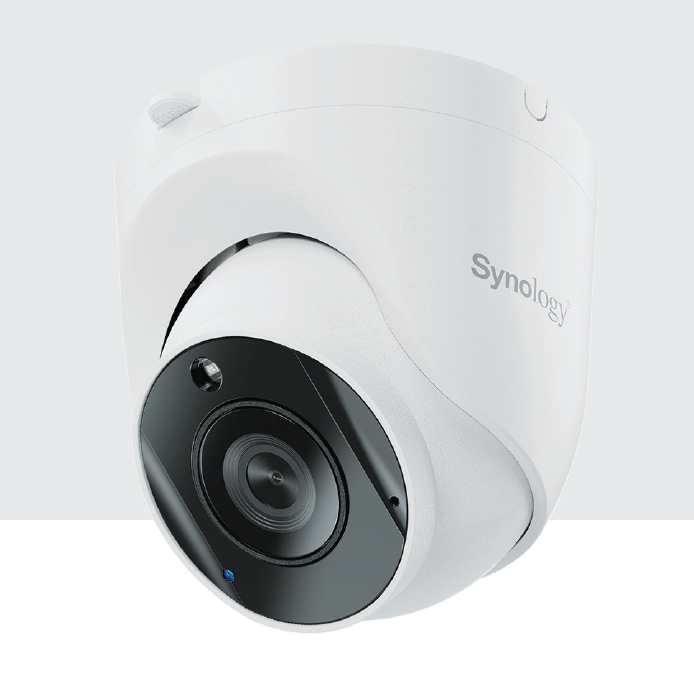
Synology KI Kamera BC800Z für intelligente VideoüberwachungSynology KI Kamera BC800Z / KI-Kamera für integrierte intelligente Videoüberwachung / Hohe Auflösung von 4K (3840x2160@FPS) / 1/1.8" - Bildsensor / Leistungsstarke Infrarot-LED liefert klare Nachtsicht492,79 €*Versand: 6,99 €Sichere Weiterleitung zum Anbieter
-
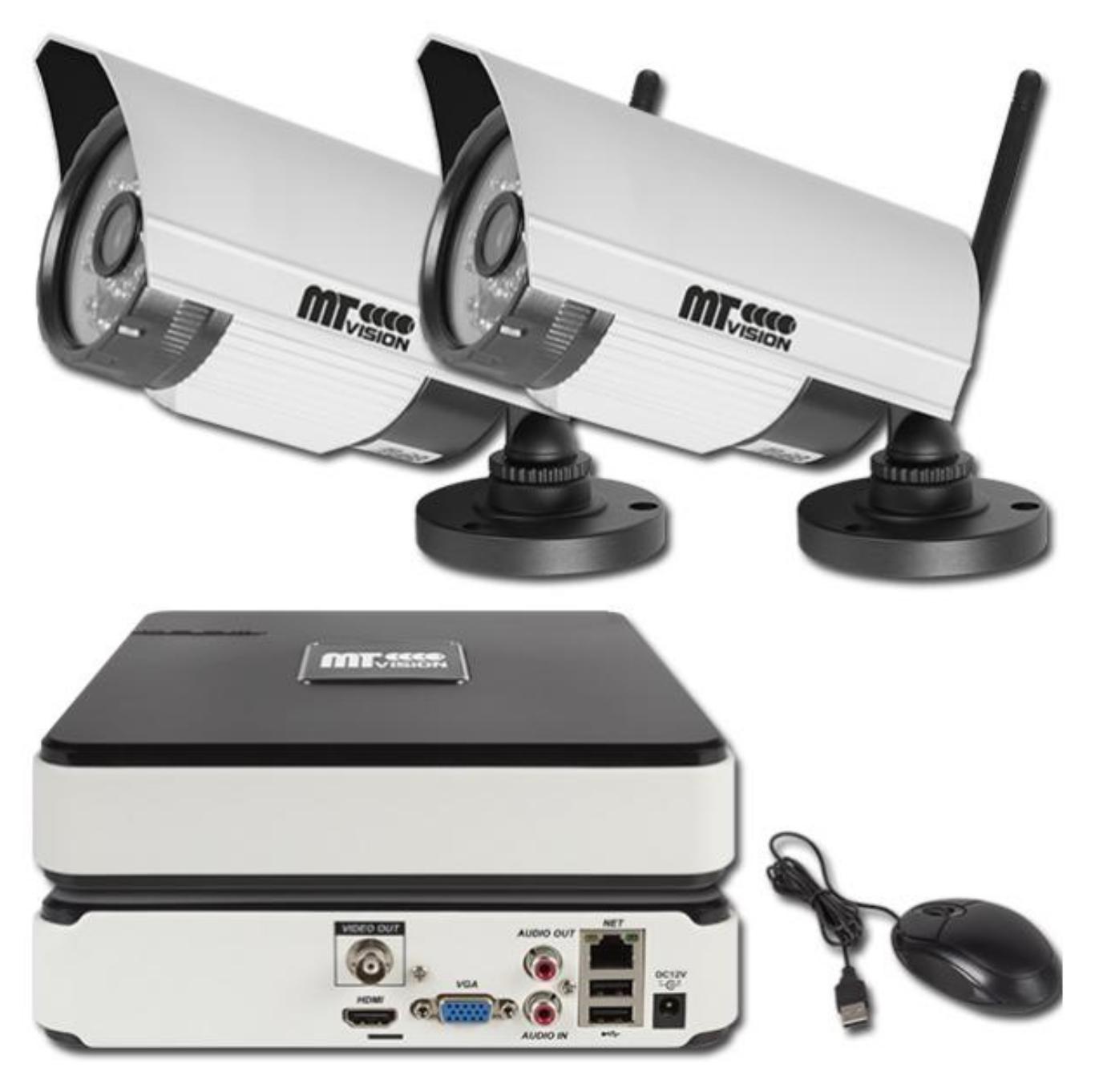
MT Vision HSR 8200 IP Set Funk Videoüberwachung mit 2X Kamera IP66Das Basisset enthält 2 Kameras mit Steuereinheit. Produktbeschreibung: Die Übertragung der Bild- und Tonsignale erfolgt komplett ohne Kabel. Installieren Sie die Kameras an jedem beliebigen Ort. Die einzige Voraussetzung ist eine Stromversorgung für die jeweiligen Kameras. Da die Kameras speziell gegen Witterungseinflüsse entwickelt wurden, ist die Verwendung auch im Außenbereich möglich. Egal ob Tag oder Nacht, die Kameras sind immer einsatzbereit und ermöglichen eine ungehinderte Funkreichweite von bis zu 100 Metern. Die Nachtsichtreichweite der Kamera beträgt ca. 15 Meter und kann daher auch bei Nacht oder Dämmerung Personen wahrnehmen. Steuern Sie die Kameras bequem über den Netzwerk Video Rekorder, so können Sie sich ein Kamerabild im Vollbildmodus, oder alle Bilder gleichzeitig auf dem Monitor anzeigen lassen. Einbindung in das Heimnetzwerk und Überwachung von Unterwegs Das Überwachungssystem HSR 8200 wird mit Ihrem vorhandenen Internet-Router verbunden. Die Verbindung der Kamera467,50 €*Versand: 5,95 €Sichere Weiterleitung zum Anbieter
-
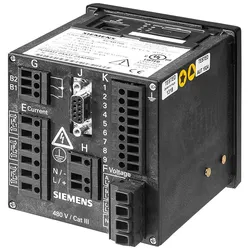
Siemens 7KG8550-0AA00-0AA0 SICAM P855 Multifunktionsmessgerät und Power Quality Schreiber, Überwachung, Aufzeichnung und Power Quality-(PQ)SICAM P855 Multifunktionsmessgerät und Power Quality Schreiber, Überwachung, Aufzeichnung und Power Quality-(PQ) Funktionen, Basismessungen und erweiterte Messungen, Hutschienengehäuse, ohne Display, ohne serielle Schnittstelle und Kommunikationsprotokoll, Frontschutzklasse: IP20, Modbus TCP Das Multifunktionsmessgerät SICAM P855 dient zur Erfassung, Darstellung und Übertragung von gemessenen elektrischen Größen wie Wechselstrom, Wechselspannung, Leistungsarten, Harmonischen etc. Die Erfassung und Verarbeitung von Messgrößen und Ereignissen erfolgen gemäß der Power Quality-Norm IEC 61000-4-30. Die Messgrößen können über die Kommunikationsschnittstellen zu einem PC und zur Leittechnik ausgegeben oder auf einem Display angezeigt werden. Zusätzlich zur Überwachungsfunktion bietet SICAM P855 als All-in-One-Gerät eine kombinierte Schreib- und Auswertungsfunktion: Messwerte können in parametrierbaren Zeitintervallen mit diversen Schreibern, z. B. Power Quality- und Störschreibern, aufgezeichnet werden. Langzeitdaten und Ereignisse werden gemäß den Power Quality-Normen (z. B. EN 50160) direkt im Gerät ausgewertet und als Bericht wiedergegeben.3795,18 €*Versand: 14,69 €Sichere Weiterleitung zum Anbieter
-
Siemens 7KG8550-0AA00-2AA0 SICAM P855 Multifunktionsmessgerät und Power Quality Schreiber Überwachung, Aufzeichnung und Power Quality-(PQ)SICAM P855 Multifunktionsmessgerät und Power Quality Schreiber Überwachung, Aufzeichnung und Power Quality-(PQ) Funktionen, Basismessungen und erweiterte Messungen, Hutschienengehäuse, ohne Display, ohne serielle Schnittstelle und Kommunikationsprotokoll, Frontschutzklasse: IP20, Modbus TCP und IEC 61850 Server Das Multifunktionsmessgerät SICAM P855 dient zur Erfassung, Darstellung und Übertragung von gemessenen elektrischen Größen wie Wechselstrom, Wechselspannung, Leistungsarten, Harmonischen etc. Die Erfassung und Verarbeitung von Messgrößen und Ereignissen erfolgen gemäß der Power Quality-Norm IEC 61000-4-30. Die Messgrößen können über die Kommunikationsschnittstellen zu einem PC und zur Leittechnik ausgegeben oder auf einem Display angezeigt werden. Zusätzlich zur Überwachungsfunktion bietet SICAM P855 als All-in-One-Gerät eine kombinierte Schreib- und Auswertungsfunktion: Messwerte können in parametrierbaren Zeitintervallen mit diversen Schreibern, z. B. Power Quality- und Störschreibern, aufgezeichnet werden. Langzeitdaten und Ereignisse werden gemäß den Power Quality-Normen (z. B. EN 50160) direkt im Gerät ausgewertet und als Bericht wiedergegeben.4174,15 €*Versand: 15,45 €Sichere Weiterleitung zum Anbieter


-
Wo finde ich die Entwickleroptionen?
Die Entwickleroptionen sind normalerweise in den Einstellungen deines Android-Geräts versteckt. Um sie zu aktivieren, musst du zuerst in die Einstellungen deines Geräts gehen. Scrolle dann nach unten und tippe auf "Über das Telefon" oder "Telefoninfo". Dort findest du normalerweise den Menüpunkt "Build-Nummer". Tippe mehrmals hintereinander auf "Build-Nummer", bis eine Meldung erscheint, dass die Entwickleroptionen aktiviert sind. Anschließend kannst du zu den Entwickleroptionen navigieren, indem du zurück zu den Einstellungen gehst und dort den Menüpunkt "Entwickleroptionen" auswählst. **
-
Wo finde ich Entwickleroptionen s7?
Die Entwickleroptionen auf einem Samsung Galaxy S7 können aktiviert werden, indem man zuerst in die Einstellungen des Geräts geht. Dort scrollt man ganz nach unten und wählt den Punkt "Telefoninfo" oder "Über das Telefon" aus. Anschließend tippt man mehrmals hintereinander auf die Build-Nummer, bis eine Meldung erscheint, dass die Entwickleroptionen freigeschaltet wurden. Nun kann man in den Einstellungen unter "Entwickleroptionen" verschiedene erweiterte Einstellungen vornehmen, um beispielsweise USB-Debugging zu aktivieren oder den Bildschirm-Overlay zu steuern. **
-
Wie kommt man in die Entwickleroptionen?
Um in die Entwickleroptionen auf einem Android-Gerät zu gelangen, musst du zuerst in die Einstellungen deines Geräts gehen. Dort scrollst du nach unten und wählst den Punkt "Über das Telefon" oder "Telefoninfo" aus. Anschließend suchst du nach der Build-Nummer und tippst sie mehrmals hintereinander an. Nach einigen Malen wirst du aufgefordert, deine PIN oder dein Passwort einzugeben. Sobald du dies getan hast, erhältst du die Meldung, dass die Entwickleroptionen aktiviert sind. Nun kannst du in den Einstellungen unter "System" die Entwickleroptionen finden und anpassen. **
-
Was sind die Entwickleroptionen auf Android?
Die Entwickleroptionen auf Android sind eine Reihe von erweiterten Einstellungen, die normalerweise für Entwickler gedacht sind. Sie ermöglichen es Benutzern, auf Funktionen zuzugreifen, die normalerweise nicht sichtbar oder zugänglich sind, wie z.B. das USB-Debugging, die Aktivierung des Bildschirm-Overlays oder die Anpassung der Animationseinstellungen. Sie sollten jedoch mit Vorsicht verwendet werden, da sie für den durchschnittlichen Benutzer möglicherweise nicht relevant oder sogar schädlich sein können. **

Was sind die Entwickleroptionen auf Android?
Die Entwickleroptionen auf Android sind eine Reihe von erweiterten Einstellungen, die normalerweise für Entwickler gedacht sind, um ihre Apps zu testen und zu debuggen. Sie ermöglichen es Benutzern, auf Funktionen zuzugreifen, die normalerweise nicht sichtbar oder zugänglich sind, wie zum Beispiel USB-Debugging, Bildschirmaufzeichnung oder das Aktivieren von simulierten Standorten. Es ist wichtig zu beachten, dass diese Optionen für den durchschnittlichen Benutzer nicht empfohlen sind, da sie zu Fehlfunktionen oder Instabilität führen können. **
Warum funktioniert das Aktivieren der Entwickleroptionen nicht?
Es gibt mehrere mögliche Gründe, warum das Aktivieren der Entwickleroptionen nicht funktioniert. Einer davon könnte sein, dass das Gerät möglicherweise nicht über die erforderlichen Berechtigungen verfügt, um die Entwickleroptionen zu aktivieren. Ein weiterer Grund könnte sein, dass das Gerät möglicherweise nicht auf dem neuesten Stand ist und ein Software-Update benötigt wird. Schließlich könnte es auch sein, dass das Gerät möglicherweise von einem Administrator eingeschränkt ist und das Aktivieren der Entwickleroptionen nicht zulässt. **
Top-Angebote
Produkte zum Begriff Entwickleroptionen:
-
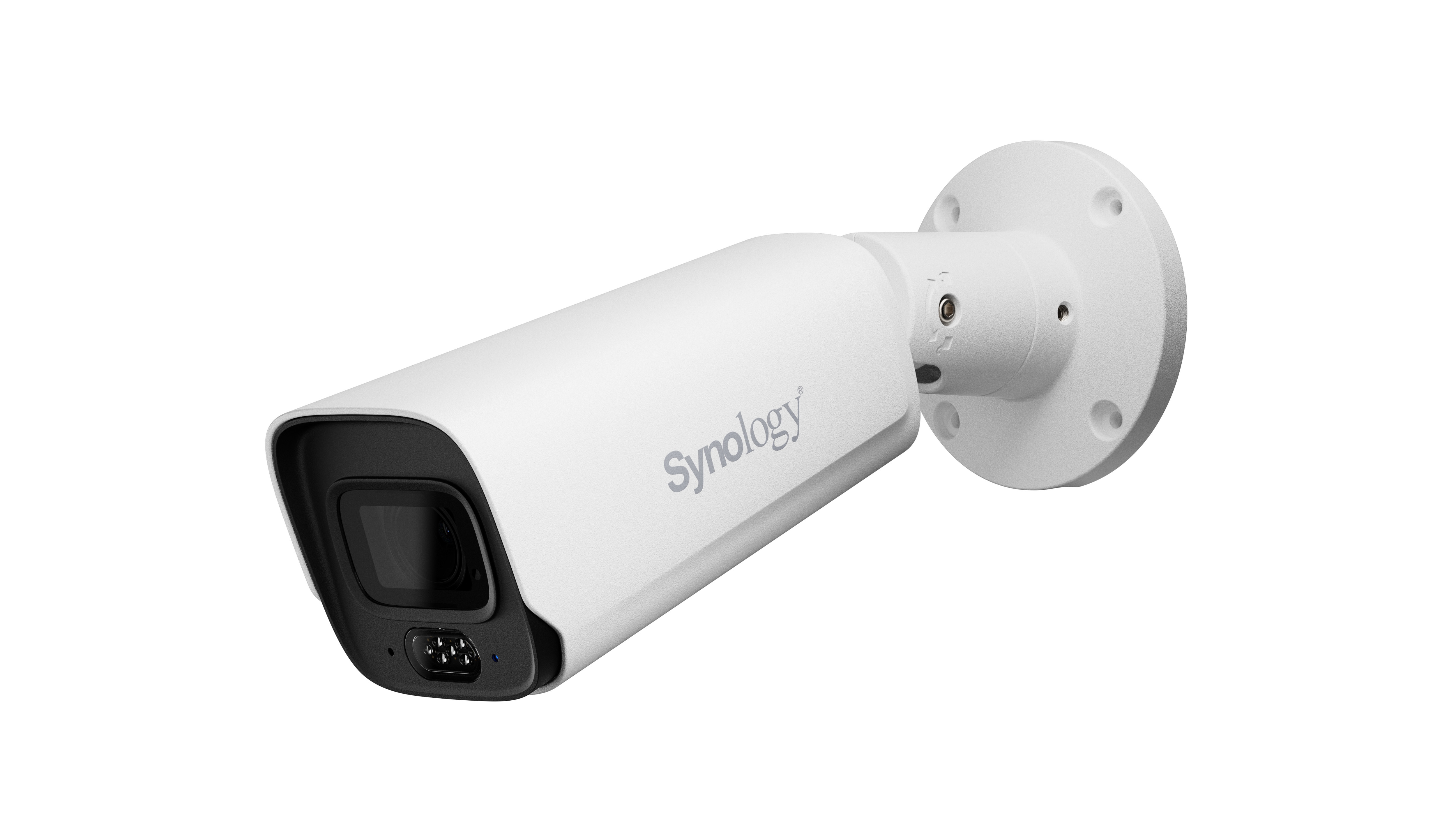
Synology KI Kamera BC500 für intelligente VideoüberwachungSynology KI Kamera BC500 / KI-Kamera für integrierte intelligente Videoüberwachung / Hohe Auflösung von 5 MP (2880×1620) in 16:9 / Große F1.8-Blende und Multi-Exposure-HDR / Leistungsstarke Infrarot-LED liefert klare Nachtsicht KI-Kamera für integrierte intelligente Videoüberwachung258,79 €*Versand: 6,99 €Sichere Weiterleitung zum Anbieter
-
Synology KI Kamera TC500 für intelligente VideoüberwachungSynology KI Kamera TC500 / KI-Kamera für integrierte intelligente Videoüberwachung / Hohe Auflösung von 5 MP (2880×1620) in 16:9 / Große F1.8-Blende und Multi-Exposure-HDR / Leistungsstarke Infrarot-LED liefert klare Nachtsicht KI-Kamera für integrierte intelligente Videoüberwachung280,55 €*Versand: 6,99 €Sichere Weiterleitung zum Anbieter
-
Synology KI Kamera BC800Z für intelligente VideoüberwachungSynology KI Kamera BC800Z / KI-Kamera für integrierte intelligente Videoüberwachung / Hohe Auflösung von 4K (3840x2160@FPS) / 1/1.8" - Bildsensor / Leistungsstarke Infrarot-LED liefert klare Nachtsicht492,79 €*Versand: 6,99 €Sichere Weiterleitung zum Anbieter
-
MT Vision HSR 8200 IP Set Funk Videoüberwachung mit 2X Kamera IP66Das Basisset enthält 2 Kameras mit Steuereinheit. Produktbeschreibung: Die Übertragung der Bild- und Tonsignale erfolgt komplett ohne Kabel. Installieren Sie die Kameras an jedem beliebigen Ort. Die einzige Voraussetzung ist eine Stromversorgung für die jeweiligen Kameras. Da die Kameras speziell gegen Witterungseinflüsse entwickelt wurden, ist die Verwendung auch im Außenbereich möglich. Egal ob Tag oder Nacht, die Kameras sind immer einsatzbereit und ermöglichen eine ungehinderte Funkreichweite von bis zu 100 Metern. Die Nachtsichtreichweite der Kamera beträgt ca. 15 Meter und kann daher auch bei Nacht oder Dämmerung Personen wahrnehmen. Steuern Sie die Kameras bequem über den Netzwerk Video Rekorder, so können Sie sich ein Kamerabild im Vollbildmodus, oder alle Bilder gleichzeitig auf dem Monitor anzeigen lassen. Einbindung in das Heimnetzwerk und Überwachung von Unterwegs Das Überwachungssystem HSR 8200 wird mit Ihrem vorhandenen Internet-Router verbunden. Die Verbindung der Kamera467,50 €*Versand: 5,95 €Sichere Weiterleitung zum Anbieter
-
Wie aktiviere ich Entwickleroptionen?
Um die Entwickleroptionen auf einem Android-Gerät zu aktivieren, musst du zuerst in die Einstellungen deines Geräts gehen. Suche dort nach dem Punkt "Über das Telefon" oder "Telefoninfo". Tippe dann mehrmals hintereinander auf die Build-Nummer, bis eine Meldung erscheint, dass die Entwickleroptionen aktiviert wurden. Nun kannst du in den Einstellungen unter "System" die Entwickleroptionen finden und aktivieren. Dort hast du Zugriff auf erweiterte Einstellungen, die normalerweise für Entwickler gedacht sind. **
-
Wo finde ich Entwickleroptionen s8?
Die Entwickleroptionen auf einem Samsung Galaxy S8 können aktiviert werden, indem man zuerst in die Einstellungen des Geräts geht. Dort scrollt man ganz nach unten und wählt den Punkt "Telefoninfo" oder "Über das Telefon" aus. Anschließend tippt man mehrmals hintereinander auf die Build-Nummer, bis eine Meldung erscheint, dass die Entwickleroptionen freigeschaltet wurden. Nun kann man unter den Einstellungen die Entwickleroptionen finden und aktivieren. Dort stehen verschiedene erweiterte Einstellungen zur Verfügung, die für Entwickler nützlich sein können. **
-
Wo finde ich die Entwickleroptionen?
Die Entwickleroptionen sind normalerweise in den Einstellungen deines Android-Geräts versteckt. Um sie zu aktivieren, musst du zuerst in die Einstellungen deines Geräts gehen. Scrolle dann nach unten und tippe auf "Über das Telefon" oder "Telefoninfo". Dort findest du normalerweise den Menüpunkt "Build-Nummer". Tippe mehrmals hintereinander auf "Build-Nummer", bis eine Meldung erscheint, dass die Entwickleroptionen aktiviert sind. Anschließend kannst du zu den Entwickleroptionen navigieren, indem du zurück zu den Einstellungen gehst und dort den Menüpunkt "Entwickleroptionen" auswählst. **
-
Wo finde ich Entwickleroptionen s7?
Die Entwickleroptionen auf einem Samsung Galaxy S7 können aktiviert werden, indem man zuerst in die Einstellungen des Geräts geht. Dort scrollt man ganz nach unten und wählt den Punkt "Telefoninfo" oder "Über das Telefon" aus. Anschließend tippt man mehrmals hintereinander auf die Build-Nummer, bis eine Meldung erscheint, dass die Entwickleroptionen freigeschaltet wurden. Nun kann man in den Einstellungen unter "Entwickleroptionen" verschiedene erweiterte Einstellungen vornehmen, um beispielsweise USB-Debugging zu aktivieren oder den Bildschirm-Overlay zu steuern. **
Ähnliche Suchbegriffe für Entwickleroptionen
-
Siemens 7KG8550-0AA00-0AA0 SICAM P855 Multifunktionsmessgerät und Power Quality Schreiber, Überwachung, Aufzeichnung und Power Quality-(PQ)SICAM P855 Multifunktionsmessgerät und Power Quality Schreiber, Überwachung, Aufzeichnung und Power Quality-(PQ) Funktionen, Basismessungen und erweiterte Messungen, Hutschienengehäuse, ohne Display, ohne serielle Schnittstelle und Kommunikationsprotokoll, Frontschutzklasse: IP20, Modbus TCP Das Multifunktionsmessgerät SICAM P855 dient zur Erfassung, Darstellung und Übertragung von gemessenen elektrischen Größen wie Wechselstrom, Wechselspannung, Leistungsarten, Harmonischen etc. Die Erfassung und Verarbeitung von Messgrößen und Ereignissen erfolgen gemäß der Power Quality-Norm IEC 61000-4-30. Die Messgrößen können über die Kommunikationsschnittstellen zu einem PC und zur Leittechnik ausgegeben oder auf einem Display angezeigt werden. Zusätzlich zur Überwachungsfunktion bietet SICAM P855 als All-in-One-Gerät eine kombinierte Schreib- und Auswertungsfunktion: Messwerte können in parametrierbaren Zeitintervallen mit diversen Schreibern, z. B. Power Quality- und Störschreibern, aufgezeichnet werden. Langzeitdaten und Ereignisse werden gemäß den Power Quality-Normen (z. B. EN 50160) direkt im Gerät ausgewertet und als Bericht wiedergegeben.3795,18 €*Versand: 14,69 €Sichere Weiterleitung zum Anbieter
-
Siemens 7KG8550-0AA00-2AA0 SICAM P855 Multifunktionsmessgerät und Power Quality Schreiber Überwachung, Aufzeichnung und Power Quality-(PQ)SICAM P855 Multifunktionsmessgerät und Power Quality Schreiber Überwachung, Aufzeichnung und Power Quality-(PQ) Funktionen, Basismessungen und erweiterte Messungen, Hutschienengehäuse, ohne Display, ohne serielle Schnittstelle und Kommunikationsprotokoll, Frontschutzklasse: IP20, Modbus TCP und IEC 61850 Server Das Multifunktionsmessgerät SICAM P855 dient zur Erfassung, Darstellung und Übertragung von gemessenen elektrischen Größen wie Wechselstrom, Wechselspannung, Leistungsarten, Harmonischen etc. Die Erfassung und Verarbeitung von Messgrößen und Ereignissen erfolgen gemäß der Power Quality-Norm IEC 61000-4-30. Die Messgrößen können über die Kommunikationsschnittstellen zu einem PC und zur Leittechnik ausgegeben oder auf einem Display angezeigt werden. Zusätzlich zur Überwachungsfunktion bietet SICAM P855 als All-in-One-Gerät eine kombinierte Schreib- und Auswertungsfunktion: Messwerte können in parametrierbaren Zeitintervallen mit diversen Schreibern, z. B. Power Quality- und Störschreibern, aufgezeichnet werden. Langzeitdaten und Ereignisse werden gemäß den Power Quality-Normen (z. B. EN 50160) direkt im Gerät ausgewertet und als Bericht wiedergegeben.4174,15 €*Versand: 15,45 €Sichere Weiterleitung zum Anbieter
-
Siemens 7KG8550-0AA10-0AA0 SICAM P855 Multifunktionsmessgerät und Power Quality Schreiber Überwachung, Aufzeichnung und Power Quality-(PQ)SICAM P855 Multifunktionsmessgerät und Power Quality Schreiber Überwachung, Aufzeichnung und Power Quality-(PQ) Funktionen, Basismessungen und erweiterte Messungen, Hutschienengehäuse, ohne Display, RS485 - Modbus RTU, Frontschutzklasse: IP20, Modbus TCP Das Multifunktionsmessgerät SICAM P855 dient zur Erfassung, Darstellung und Übertragung von gemessenen elektrischen Größen wie Wechselstrom, Wechselspannung, Leistungsarten, Harmonischen etc. Die Erfassung und Verarbeitung von Messgrößen und Ereignissen erfolgen gemäß der Power Quality-Norm IEC 61000-4-30. Die Messgrößen können über die Kommunikationsschnittstellen zu einem PC und zur Leittechnik ausgegeben oder auf einem Display angezeigt werden. Zusätzlich zur Überwachungsfunktion bietet SICAM P855 als All-in-One-Gerät eine kombinierte Schreib- und Auswertungsfunktion: Messwerte können in parametrierbaren Zeitintervallen mit diversen Schreibern, z. B. Power Quality- und Störschreibern, aufgezeichnet werden. Langzeitdaten und Ereignisse werden gemäß den Power Quality-Normen (z. B. EN 50160) direkt im Gerät ausgewertet und als Bericht wiedergegeben.3989,25 €*Versand: 15,08 €Sichere Weiterleitung zum Anbieter
-
Siemens 7KG8550-0AA10-2AA0 SICAM P855 Multifunktionsmessgerät und Power Quality Schreiber Überwachung, Aufzeichnung und Power Quality-(PQ)SICAM P855 Multifunktionsmessgerät und Power Quality Schreiber Überwachung, Aufzeichnung und Power Quality-(PQ) Funktionen, Basismessungen und erweiterte Messungen, Hutschienengehäuse, ohne Display, RS485 - Modbus RTU, Frontschutzklasse: IP20, Modbus TCP und IEC 61850 Server Das Multifunktionsmessgerät SICAM P855 dient zur Erfassung, Darstellung und Übertragung von gemessenen elektrischen Größen wie Wechselstrom, Wechselspannung, Leistungsarten, Harmonischen etc. Die Erfassung und Verarbeitung von Messgrößen und Ereignissen erfolgen gemäß der Power Quality-Norm IEC 61000-4-30. Die Messgrößen können über die Kommunikationsschnittstellen zu einem PC und zur Leittechnik ausgegeben oder auf einem Display angezeigt werden. Zusätzlich zur Überwachungsfunktion bietet SICAM P855 als All-in-One-Gerät eine kombinierte Schreib- und Auswertungsfunktion: Messwerte können in parametrierbaren Zeitintervallen mit diversen Schreibern, z. B. Power Quality- und Störschreibern, aufgezeichnet werden. Langzeitdaten und Ereignisse werden gemäß den Power Quality-Normen (z. B. EN 50160) direkt im Gerät ausgewertet und als Bericht wiedergegeben.4368,22 €*Versand: 15,84 €Sichere Weiterleitung zum Anbieter
-
Wie kommt man in die Entwickleroptionen?
Um in die Entwickleroptionen auf einem Android-Gerät zu gelangen, musst du zuerst in die Einstellungen deines Geräts gehen. Dort scrollst du nach unten und wählst den Punkt "Über das Telefon" oder "Telefoninfo" aus. Anschließend suchst du nach der Build-Nummer und tippst sie mehrmals hintereinander an. Nach einigen Malen wirst du aufgefordert, deine PIN oder dein Passwort einzugeben. Sobald du dies getan hast, erhältst du die Meldung, dass die Entwickleroptionen aktiviert sind. Nun kannst du in den Einstellungen unter "System" die Entwickleroptionen finden und anpassen. **
-
Was sind die Entwickleroptionen auf Android?
Die Entwickleroptionen auf Android sind eine Reihe von erweiterten Einstellungen, die normalerweise für Entwickler gedacht sind. Sie ermöglichen es Benutzern, auf Funktionen zuzugreifen, die normalerweise nicht sichtbar oder zugänglich sind, wie z.B. das USB-Debugging, die Aktivierung des Bildschirm-Overlays oder die Anpassung der Animationseinstellungen. Sie sollten jedoch mit Vorsicht verwendet werden, da sie für den durchschnittlichen Benutzer möglicherweise nicht relevant oder sogar schädlich sein können. **
-
Was sind die Entwickleroptionen auf Android?
Die Entwickleroptionen auf Android sind eine Reihe von erweiterten Einstellungen, die normalerweise für Entwickler gedacht sind, um ihre Apps zu testen und zu debuggen. Sie ermöglichen es Benutzern, auf Funktionen zuzugreifen, die normalerweise nicht sichtbar oder zugänglich sind, wie zum Beispiel USB-Debugging, Bildschirmaufzeichnung oder das Aktivieren von simulierten Standorten. Es ist wichtig zu beachten, dass diese Optionen für den durchschnittlichen Benutzer nicht empfohlen sind, da sie zu Fehlfunktionen oder Instabilität führen können. **
-
Warum funktioniert das Aktivieren der Entwickleroptionen nicht?
Es gibt mehrere mögliche Gründe, warum das Aktivieren der Entwickleroptionen nicht funktioniert. Einer davon könnte sein, dass das Gerät möglicherweise nicht über die erforderlichen Berechtigungen verfügt, um die Entwickleroptionen zu aktivieren. Ein weiterer Grund könnte sein, dass das Gerät möglicherweise nicht auf dem neuesten Stand ist und ein Software-Update benötigt wird. Schließlich könnte es auch sein, dass das Gerät möglicherweise von einem Administrator eingeschränkt ist und das Aktivieren der Entwickleroptionen nicht zulässt. **
* Alle Preise verstehen sich inklusive der gesetzlichen Mehrwertsteuer und ggf. zuzüglich Versandkosten. Die Angebotsinformationen basieren auf den Angaben des jeweiligen Shops und werden über automatisierte Prozesse aktualisiert. Eine Aktualisierung in Echtzeit findet nicht statt, so dass es im Einzelfall zu Abweichungen kommen kann. ** Hinweis: Teile dieses Inhalts wurden von KI erstellt.